

Claude Codeのスラッシュコマンド、最近もりもり増えてません? /help と入力すれば簡単なヘルプは出るのですが、自分の頭の整理のために、日本語で一覧をつくってみました。(2025.10.30更新)
スラッシュコマンドとは?
Claude Code では、チャットやターミナルの中で /command-name [arguments] のように入力することで、特定の動作をすぐ呼び出せる「スラッシュコマンド」という仕組みがあります。
このおかげで、毎回長い指示を書かずに済み、よく使う操作を効率よく呼び出すことができます。
スラッシュコマンドには大きく分けて2種類あります。ひとつは最初から入っている標準(ビルトイン)コマンド。もうひとつは自分やチームで定義できるカスタムコマンドです。
前者は環境設定やモデル切り替えなどに使われ、後者は自分たちの作業手順をテンプレート化して登録する用途に向いています。
この仕組みの魅力は、手間を減らして作業の一貫性を保てることです。
一方で、コマンドを定義するための Markdown ファイルを作るなど、最初に少し設定の手間がかかります。チームで共有する場合は .claude/commands/ に配置してバージョン管理を行うのが一般的です。
標準スラッシュコマンドの主なもの
以下は、Anthropic が公開しているドキュメントに基づいた代表的なコマンドの一覧です。
実際の動作はバージョンや環境によって変わる場合があるので、最新情報は公式サイトで確認してください。
| コマンド | 機能・用途 |
|---|---|
/doctor |
Claude Code のインストール環境や依存関係をチェックします。 |
/help |
利用できるスラッシュコマンド一覧を表示します。 |
/init |
プロジェクトを初期化し、CLAUDE.md などの設定ファイルを作成します。 |
/login |
Anthropic アカウントにログインまたは切り替えます。 |
/logout |
アカウントからログアウトします。 |
/mcp |
Model Context Protocol(MCP)サーバー接続やOAuth認証を管理します。 |
/memory |
プロジェクトの記憶ファイル CLAUDE.md を編集・確認します。 |
/model |
使用するモデル(例:Claude 3 Sonnet など)を選択・変更します。 |
/permissions |
現在の権限や使用可能なツールを確認・更新します。 |
/pr_comments |
プルリクエストのコメントを一覧で表示します。 |
/review |
コードレビューを実行します。 |
/status |
アカウントやシステムの状態を表示します。 |
/terminal-setup |
ターミナル(iTerm2 や VSCode など)の入力設定を行います。 |
/vim |
Vim スタイルの編集モードに切り替えます。 |
このほかにも /add-dir(作業ディレクトリ追加)、/clear(会話履歴リセット)、/compact(コンテキスト整理)、/config(設定表示・変更)などがあります。
カスタムスラッシュコマンドのしくみ
スラッシュコマンドはユーザー自身で定義することもできます。これは、日々の開発作業を自動化・定型化するための設計思想から生まれています。
たとえば「レビューして」「テストを実行して」「デプロイ前にチェックして」と毎回同じことを頼むのは効率が悪いですよね。そこで、こうした一連の作業をコマンドとして登録しておけば、/deploy-check のように一行で実行できるのです。
チーム全体で同じコマンドを共有すれば、誰が使っても同じ手順で処理できます。
定義方法の流れ
カスタムコマンドは、Markdown ファイルとして保存します。
場所はプロジェクト全体で共有するなら <repo>/.claude/commands/、個人設定なら ~/.claude/commands/ です。
たとえば .claude/commands/optimize.md というファイルを作ると、/optimize というコマンドが使えるようになります。
引数を受け取る場合は $ARGUMENTS プレースホルダーを使います。
echo "Fix issue #$ARGUMENTS" > .claude/commands/fix-issue.md のように設定すれば、/fix-issue 123 と実行したとき “123” が $ARGUMENTS に入ります。
また、サブディレクトリを使えばネームスペースのように整理できます。
例として .claude/commands/frontend/component.md を作ると、/component コマンドが “(project:frontend)” というカテゴリ付きで表示されます。
めちゃ簡単なカスタムコマンドをつくってみる
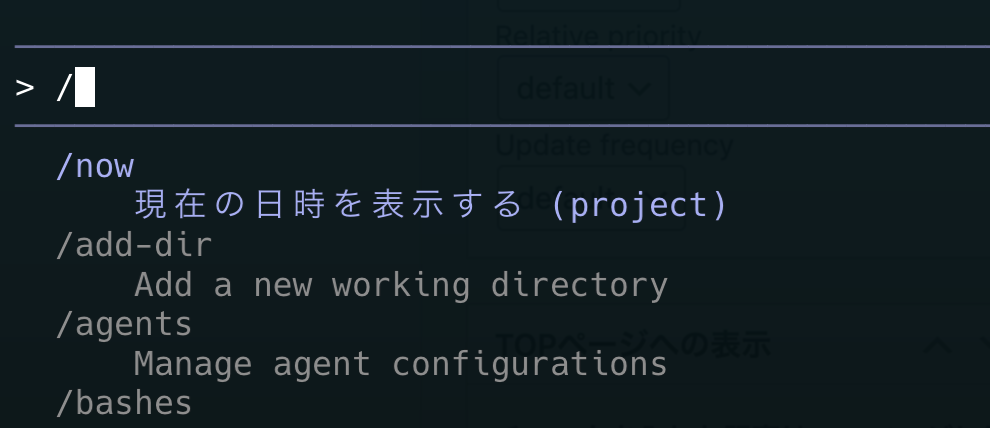
ひとまず動作を確認す流ための目的で、超簡単なカスタムコマンドを作ってみます。時間を確認するだけの/nowです。
now.md ファイルを、 .claude/commands/now.md に置きます
---
description: 現在の日時を表示する
allowed-tools:
  - bash
---

# 現在の日時

現在の日時を表示します。

!date '+%Y年%m月%d日 %H:%M:%S (%A)'

タイムゾーン: !date '+%Z (UTC%z)'
claude codeを起動すると、このように表示されます
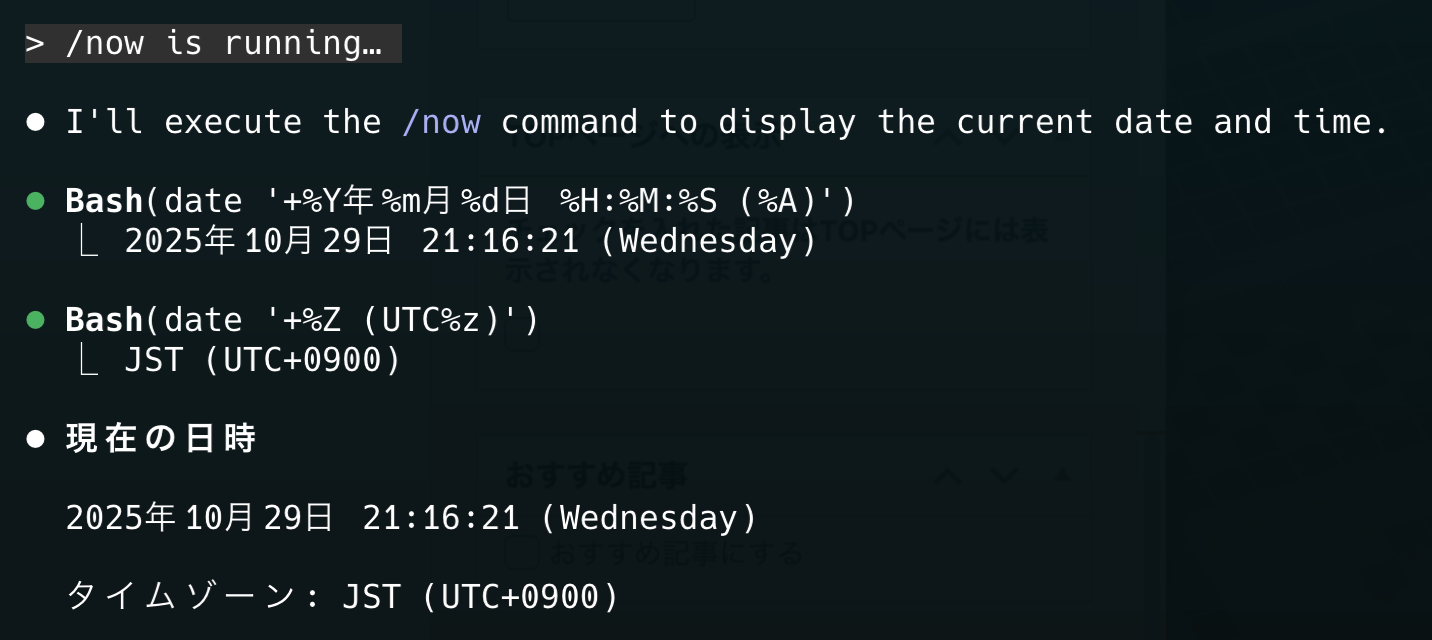
コマンド実行すると、日時が表示されます。非常に簡単な例ですが、カスタムコマンドの作りかたは理解できるかと思います
一覧(アルファベット順)
| コマンド | 目的(要約) | 代表的な使い所/注意点 |
|---|---|---|
/add-dir |
追加の作業ディレクトリを登録 | モノレポや複数パッケージを横断する作業時に、Claude が参照するパスを明示。 |
/agents |
サブエージェントの管理 | 特化タスク用エージェントの切替・呼び分けを整理。プロジェクトで役割分担を定義している場合に便利。 |
/bug |
不具合報告(会話を Anthropic へ送信) | 挙動不審やエラー遭遇時のフィードバック動線。機密情報が含まれないかは送信前に確認。 |
/clear |
会話履歴(コンテキスト)のクリア | セッションをリセットして思考の引きずりを断ちたい時に。 |
/compact [instructions] |
会話を要約・圧縮(任意の焦点指示付き) | 長時間作業でトークン節約や文脈整理をしたい時。「焦点」を一言添えると要約の質が上がる。 |
/config |
設定 UI(Config)を開く | モデル/ツール/権限等の設定に素早くアクセス。 |
/cost |
トークン使用統計の表示 | コスト観測と最適化に。プランや課金条件の詳細は別ガイド参照。 |
/doctor |
インストール健全性チェック | 環境不調時の一次診断。PATH・バージョン齟齬の切り分けに。 |
/help |
利用可能なコマンドと説明の表示 | 現行環境で使えるコマンドの確認起点。 |
/init |
プロジェクト初期化(CLAUDE.md 等の作成) |
新規導入やチーム合流時の初期セットアップを定型化。 |
/login |
Anthropic アカウント切替 | 個人/組織アカウントを行き来する場合に。 |
/logout |
サインアウト | 共有端末・権限切替の際に必須。 |
/mcp |
MCP サーバー接続・OAuth 認証の管理 | 外部ツール連携の接続状態や許可を調整。CI/DB/外部 API 連携の安全弁。 |
/memory |
CLAUDE.md(プロジェクト記憶)の編集 |
プロジェクト固有のルール・観点を随時アップデート。 |
/model |
利用モデルの選択/変更 | 速度/コスト/推論力のトレードオフを場面で切替。 |
/permissions |
権限ビュー/更新 | ツール/コマンドの許可範囲を管理。誤操作防止やポリシー適用に有効。 |
/pr_comments |
Pull Request コメントの表示 | レビュー観点を会話に取り込み、修正巡回を短縮。 |
/review |
コードレビューを依頼/実行 | バグ/性能/スタイル等の観点を短い定型プロンプトで呼び出す入口に。 |
/rewind |
会話やコードの「巻き戻し」 | 誤った方向に進んだ思考をロールバック。試行錯誤を安全に。 |
/sandbox |
サンドボックス化された bash ツールを有効化(FS/ネットワーク分離) | 自律的実行の安全性を高める実験空間。外部副作用を避けたい検証に。 |
/status |
ステータス UI(Status)を開く | バージョン/モデル/アカウント/接続性の可視化で初動切り分け。 |
/terminal-setup |
Shift+Enter の改行等、端末設定のインストール(iTerm2/VSCode) | 入力体験の最適化。長文プロンプト時の改行問題を解消。 |
/usage |
プラン使用量・レート制限の表示 | 限度に近づいたら作業計画を調整。CI 連携やバッチ運用の指標に。 |
/vim |
Vim モードの有効化 | インサート/コマンドの切替でテキスト編集効率を上げる。 |
運用メモ(実務のコツ)
- 長時間セッションの整理:
/compact→ 要約方針を軽く指定(例:「テスト失敗の原因にフォーカス」)すると、以降の推論が安定します。 - 安全な実験:
/sandbox→ 自動実行や探索的コマンドの試行に。ファイルシステム/ネットワーク隔離で事故率を下げます。 - 権限ガード:
/permissions→ SlashCommand ツールの抑制や特定コマンドの無効化など、運用ガバナンスの入口として使えます。 - 初動トラブル対応:
/doctorと/statusの併用で「環境 or 指示」の切り分けを即実施。
活用のヒント
スラッシュコマンドは、チームやプロジェクトの性質に合わせて柔軟に使えます。
コードレビューやテスト、ドキュメント更新などの作業をテンプレート化しておくと便利です。
コマンドを増やしすぎると管理が大変なので、命名ルールを決めておくのがおすすめです。
また、カスタムコマンドの中で重要な処理(コミットやデプロイなど)を行う場合は、必ず内容をレビューできる仕組みを用意しましょう。
コマンド定義の中にモデル指定を入れておくと、「軽い分析」「深い分析」といったモードを切り替えやすくなります。
まとめ
スラッシュコマンドの本質は、「繰り返しの作業をテンプレート化し、知識をコードとして共有する」ことにあります。
チームで使えば、ワークフローが明確になり、作業の質とスピードの両方が上がります。
単なるショートカットではなく、プロジェクトの知識ベースをコード化する手段として捉えると、その真価を発揮します。
参考
- Slash commands – Anthropic Docs
- Your complete guide to slash commands Claude Code – eesel AI
- Claude Code Slash Commands: Boost Your Productivity with Custom Workflows – alexop.dev
- 20 Claude Code CLI Commands That Will Make You a Terminal Wizard – Gary Svenson, Medium