
Tableau だけで駅データを路線図に変換する方法を解説。MAKEPOINT とパス機能を使い、LineString 不要でビジュアル化できます。
Tableau の MAKEPOINT は、緯度・経度(または X・Y 座標)の数値を “空間ポイント” データ型に変換する空間関数です。これにより、従来は地理的役割を割り当てても単なる数値だった列を、マップに直接プロットできるひとつのジオメトリフィールドへまとめることができます。
こんにちは!KU.AKIです。
今回は、BIツールのTableauを活用し、点同士をつなぎ無理やりつなぎ、路線を引く技術をご伝授いたします。(LINESTRING型でなくても、線が引けちゃうんです!)
準備データ
今回は、以下のデータを準備します。
横浜駅には、京浜東北線と湘南新宿ラインが合流しています。
| sort_order | railway_name | station_name | latitude | longitude |
| 1 | 京浜東北線 | 桜木町 | 35.4512 | 139.6310 |
| 2 | 京浜東北線 | 横浜 | 35.4661 | 139.6221 |
| 3 | 京浜東北線 | 鶴見 | 35.5089 | 139.6763 |
| 4 | 京浜東北線 | 川崎 | 35.5315 | 139.6969 |
| 1 | 湘南新宿ライン | 保土ヶ谷 | 35.4485 | 139.6016 |
| 2 | 湘南新宿ライン | 横浜 | 35.4661 | 139.6221 |
Tableauのマークカードを使うと、線を引くことは可能です。
makepoint関数を用いて、計算フィールドにてmakepoint(longitude, latitude)をつくります。
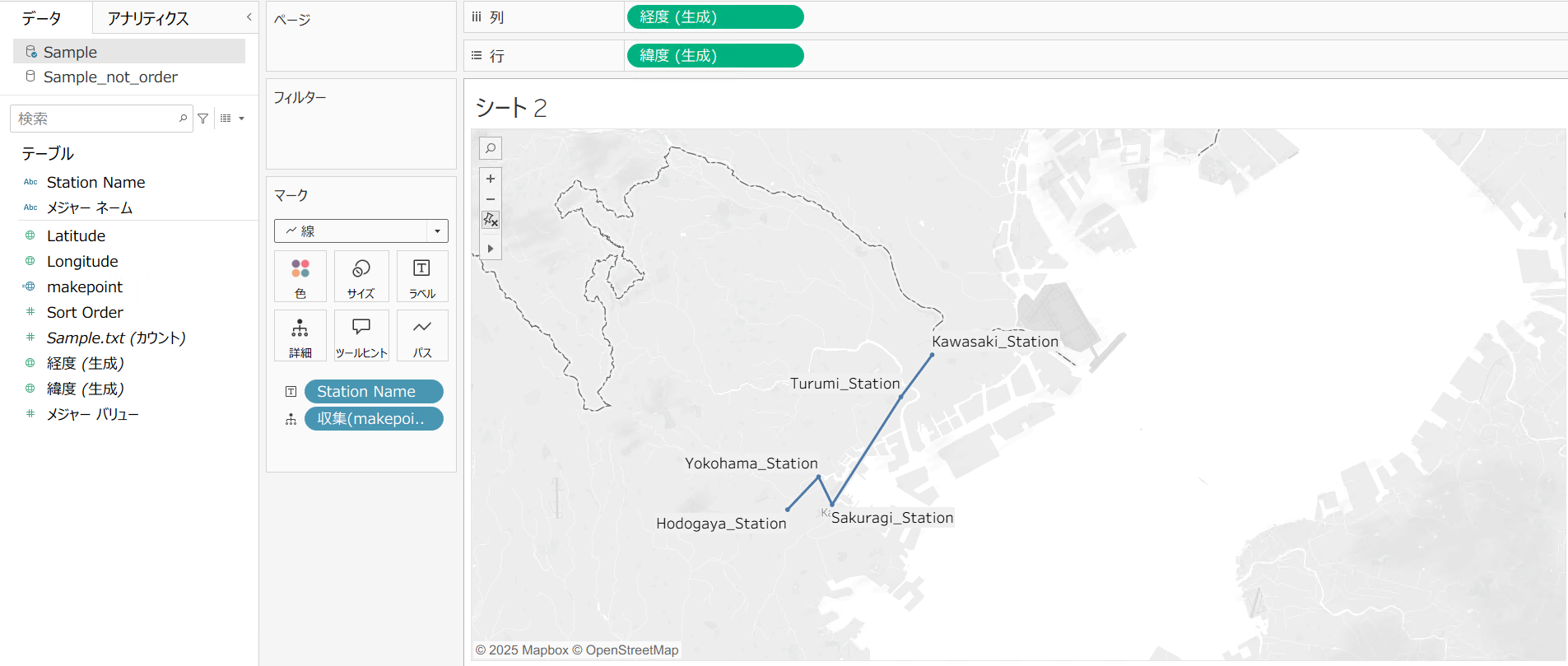
ただ、これだと路線が違うのに一本の線で結ばれてしまいますね。
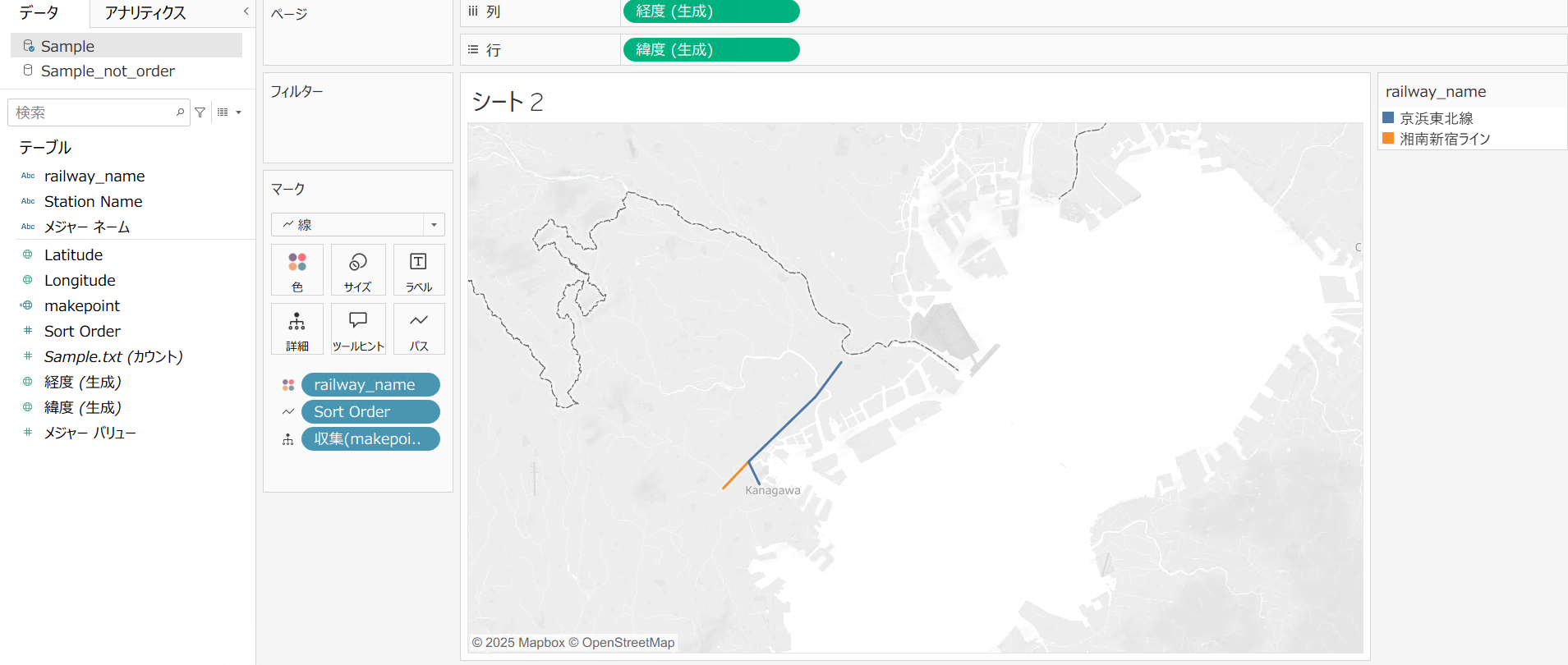
Sort Orderをパスに追加することで、路線で分けることが出来るようになりました。
まとめ
sort_orderを付与して順番を付けておくことで、LineString型のデータでなくても、点同士を結び線に見せることが可能です。ひきつづきよりよいTableau地図ライフを!
GRIでは、Tableauの講習会を御社内で実施するなどといった、BIツール導入支援をおこなっております。Tableau導入やDX導入支援をお探しでしたら、お気軽にご相談ください。