
こんにちは!KU.AKIです。
皆さんは、CloudStorageからBigQueryにデータ移行したいと思ったことありませんか?(私はあります)
今回は、CSV形式をCloudStorageからBigQueryにデータ移行し、テーブルを作成する機会があったので、 移行方法をまとめてみました。
データ確認
今回は、Sample_data.csvという以下のファイルを準備します。
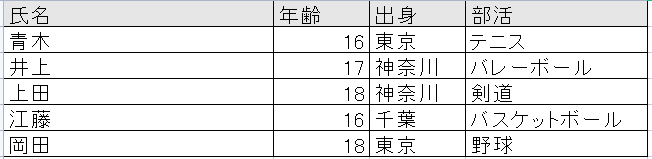
Cloud Storageに格納されているところからのスタートです。

データ移行方法
データ移行には、2種類の方法があります。
・ BigQueryのアクションを使用
・ CloudShellによるコマンド処理を使用
BigQueryのアクションを使用
BigQueryのアクションによるテーブル作成は以下の通りです。
① 作成したいデータセットの縦3点リーダから、「テーブルを作成」を選択する
② 参照元と出力先を指定する
③ カラム順にフィールド名と種類を記載する
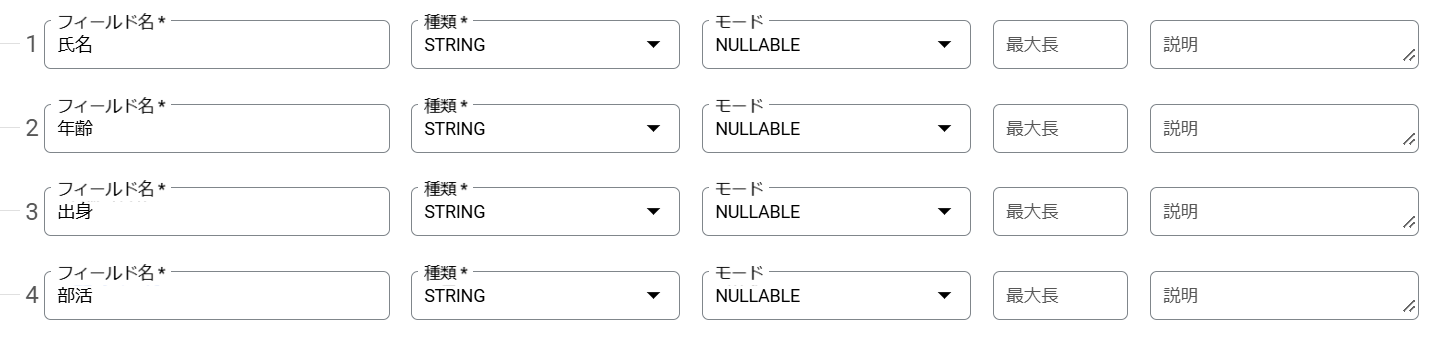
④ ヘッダーがある場合、詳細オプションのスキップするヘッダー行を「1」とする

⑤ 「テーブルを作成」を選択すると、BigQueryにテーブルが作成される
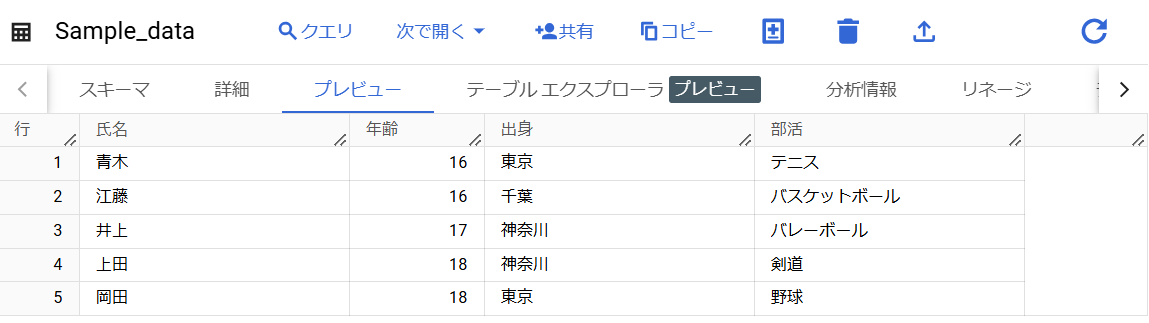
Cloud Shellによるコマンド処理を使用
アクションによるボタン操作が面倒な方は、CloudShellのコマンドでワンタッチで
BQテーブルを作成しましょう。
bq load \
      --source_format=CSV \
      --schema="氏名:STRING,年齢:INTEGER,出身:STRING,部活:STRING" \
      --skip_leading_rows=1 PRJECT_ID:DATASET_ID.Sample_data \
      gs://GCS_PATH/Sample_data.csv
「Current status: DONE」と表示されると、BigQueryにてテーブルが作成される。
まとめ
日本語カラムが入っていると面倒ですが、上手く使いこなせるようになると分かりやすいテーブルになりそうですね
ここまで読んでくださりありがとうございました。