以前にgifアニメを画質良く出力する方法を書きました

【Photoshop】gifアニメの出力でノイズを軽減したい!gifアニメとは、簡単に言うと動く画像のことです。画像なので、動画と違って音声は入れられませんが、画像と同じ扱いで扱うことができる場合が...
が、画質を良くしたところでさらなる問題が発生しました。それは……
容量重すぎ問題
gifはフレーム間圧縮がないので、気を抜くと目を疑うほど重くなってしまいます。普通にMP4の動画作るよりも重いです。
そこで、今回はgifの容量を削る方法を教えます。
容量を削れる場所
使うソフト:Photoshop
準備
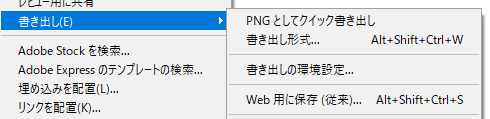
1.ファイル>書き出し>web用に保存を開く
2.GIFを選択
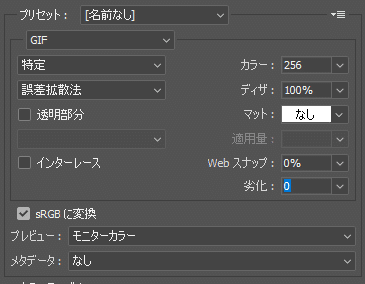
すると、この画面に来ると思います。この中で、容量削減できる項目は以下の通りです。
・カラー
・ティザ
・劣化
・透明
・メタデータ
カラー
色数を減らせば、当然データ量は減ります。一番手っ取り早いです。
ティザ
数字が低くなるほどなめらかさが減ります。グラデーションを多用しているわけでないのであれば手段の一つです。
劣化
文字通り劣化します。横にノイズが走る感じです。あんまり使うと見づらいので若干(10くらい)混ぜるのが吉。
透明
透明チェックボックスは必要に応じてつけたり外したりしましょう。容量に変動がある可能性があります。
メタデータ
これは著作権情報を盛り込める項目です。必要なければ「なし」にしましょう。
容量を削れる場所その2
また、実はもう一つ容量を削れる場所があります。
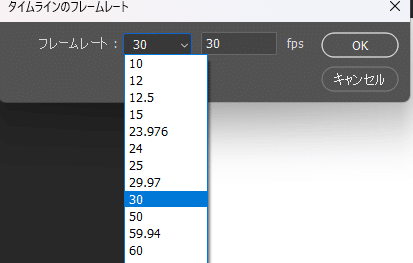
それはフレームレートです。1秒間に何枚の絵を流すかというもので、数字が大きいほど枚数が増えるので、当然滑らかになります。当然枚数の数だけ重くなるので、必要に応じて下げてしまいましょう。
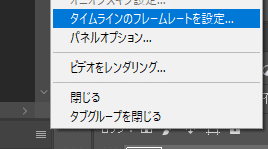
1.タイムラインの右側にある「三」をクリックし、「タイムラインのフレームレート」を選択
後はお好みのフレームレートを選んでください。
容量を抑えたgifを作るのは難しいですが、ぜひ挑戦してみてください!